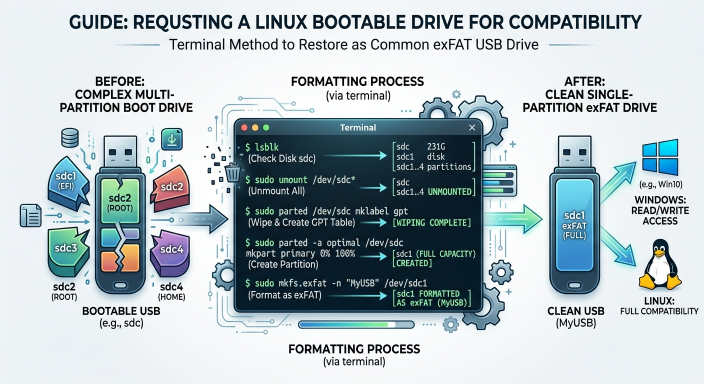
當我們製作過系統開機碟(例如 Ubuntu 或是 Windows 安裝碟)後,隨身碟內部會被寫入多個隱藏的開機引導磁區與特殊的分割表。這時如果只用一般的「右鍵格式化」,往往無法完全清空隨身碟,甚至會出現容量縮水的問題。
本篇教學將示範如何在 Linux 環境下,透過終端機(CLI)指令徹底抹除這些複雜的磁區,並將其重新格式化為支援 Windows 與 Linux 雙平台原生讀寫的 exFAT 格式。
準備工作與注意事項
- 環境需求:以 Linux 環境為主(本篇以 Ubuntu 為例)。
- 資料備份:此操作會 徹底清除 隨身碟內所有資料與分割表,請務必再三確認已備份重要檔案。
- 確認工具:Ubuntu 預設通常已支援 exFAT。若後續格式化時提示找不到指令,請先執行以下指令安裝套件:Bash
sudo apt update && sudo apt install exfatprogs
步驟一:找出隨身碟的裝置代號
首先,我們必須確認隨身碟在系統中的代號,這是最重要的一步,切勿選到系統碟。
插入隨身碟後,在終端機輸入:
Bash
lsblk
你可能會看到類似以下的輸出:
Plaintext
sda      8:0    0 465.8G  0 disk
├─sda1   8:1    0     1G  0 part /boot/efi
└─sda2   8:2    0 464.7G  0 part /
sdc      8:32   1   231G  0 disk  <-- 這顆是我們的目標隨身碟
├─sdc1   8:33   1   6.1G  0 part
├─sdc2   8:34   1     5M  0 part
├─sdc3   8:35   1   300K  0 part
└─sdc4   8:36   1   225G  0 part
從容量與分割區的破碎狀態可以判斷,sdc 就是我們要處理的隨身碟。
(⚠️ 注意:以下步驟將以 /dev/sdc 作為範例,請務必將其替換為你實際的隨身碟代號。)
步驟二:卸載隨身碟的所有磁區
為了防止系統或應用程式正在佔用隨身碟的磁區,我們必須先強制卸載它們:
Bash
sudo umount /dev/sdc*
💡 提示:如果你看到
umount: /dev/sdc: not mounted.這類的訊息,代表該磁區原本就沒有被掛載,這是完全正常的狀態,請安心繼續下一步。
步驟三:抹除並重建 GPT 分割表
這一步將會徹底抹除隨身碟上舊有的開機引導記錄與破碎的分割區,還原成一塊乾淨的「未配置空間」。
Bash
sudo parted /dev/sdc mklabel gpt
(執行時若系統跳出警告詢問是否確定要抹除,請輸入 Yes 或 Y 繼續。)
步驟四:建立新的全空間主分割區
接著,我們要告訴系統,把這整顆隨身碟的 100% 空間,劃分給一個全新的主分割區。
Bash
sudo parted -a optimal /dev/sdc mkpart primary 0% 100%
執行完畢後,系統會產生一個新的分割區代號,通常是 /dev/sdc1。
步驟五:格式化為 exFAT 格式
最後一步,將剛剛建立的 /dev/sdc1 格式化為 exFAT,這樣隨身碟就能在 Linux、Windows 甚至 macOS 之間暢行無阻地存取了。
Bash
sudo mkfs.exfat -n "MyUSB" /dev/sdc1
- 參數
-n後方的"MyUSB"是隨身碟的名稱(標籤),你可以自由替換成你想要的名稱(建議使用英文或數字)。
完成! 現在你可以將隨身碟拔出再重新插入,系統就會自動掛載這顆乾淨、跨平台通用的隨身碟了。