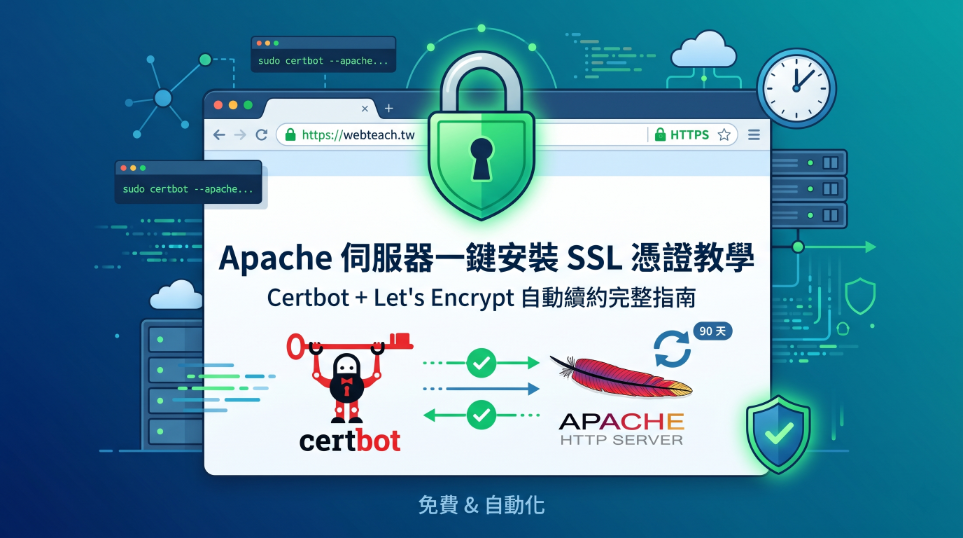
想要為網站啟用 HTTPS 連線卻不知道從何下手嗎?本篇教學專為 Apache 伺服器使用者打造,帶您透過 Certbot 一鍵申請 Let’s Encrypt 免費 SSL 憑證。文章內不僅完整收錄了 Ubuntu/Debian 系統的必要套件安裝指令,還會教您如何避開新手常見的網域參數錯誤,並帶您實測「憑證自動續約」功能。跟著步驟走,只需幾分鐘就能讓您的網站連線安全又免煩惱!
第一步:更新系統清單並安裝 Certbot 套件
請在終端機依序輸入以下指令,以確保系統擁有最新的套件清單,並安裝 Certbot 與 Apache 專用外掛:
Bash
# 1. 更新軟體包清單
sudo apt update

# 2. 安裝 Certbot 以及 Apache 專用外掛套件
sudo apt install certbot python3-certbot-apache -y
(加上 -y 參數可以讓系統自動同意安裝,不需再手動按確認)
第二步:執行自動化安裝與設定
安裝好外掛後,請執行以下指令來申請憑證。這裡同時包含了主網域以及 www 子網域:
Bash
sudo certbot --apache -d webteach.tw -d www.webteach.tw
執行指令後,Certbot 會自動完成以下工作:
- 驗證您對
webteach.tw及www.webteach.tw的所有權。 - 下載並核發 Let’s Encrypt SSL 憑證。
- 自動尋找並修改對應的 Apache 設定檔(
.conf)。 - 若系統詢問是否要將 HTTP 流量重導向至 HTTPS,建議選擇 Redirect (重導向),以確保所有訪客都強制使用安全的 HTTPS 連線。
第三步:設定與測試自動續約 (Auto-Renewal)
Let’s Encrypt 的憑證效期為 90 天。透過 apt 安裝的 Certbot 已經自動在系統內建了背景排程(Systemd Timer 或 Cronjob),會在到期前自動幫您續約。
為了確保這個自動續約機制正常運作,請執行以下「模擬測試」指令:
Bash
sudo certbot renew --dry-run
--dry-run的作用:它會完整模擬一次續約流程,但不會真的覆蓋掉您剛申請的新憑證。- 如果終端機最後顯示類似
Congratulations, all simulated renewals succeeded的訊息,就代表自動續約機制已經完美設定好,未來您不需要手動介入!
💡 總結檢查清單
- [x] DNS(
webteach.tw與www.webteach.tw)已正確指向伺服器 IP。 - [x] 已執行
apt install python3-certbot-apache。 - [x] 指令中的
-d後面是接純網域webteach.tw,沒有夾帶.conf或其他多餘字元。 - [x]
dry-run模擬測試成功。